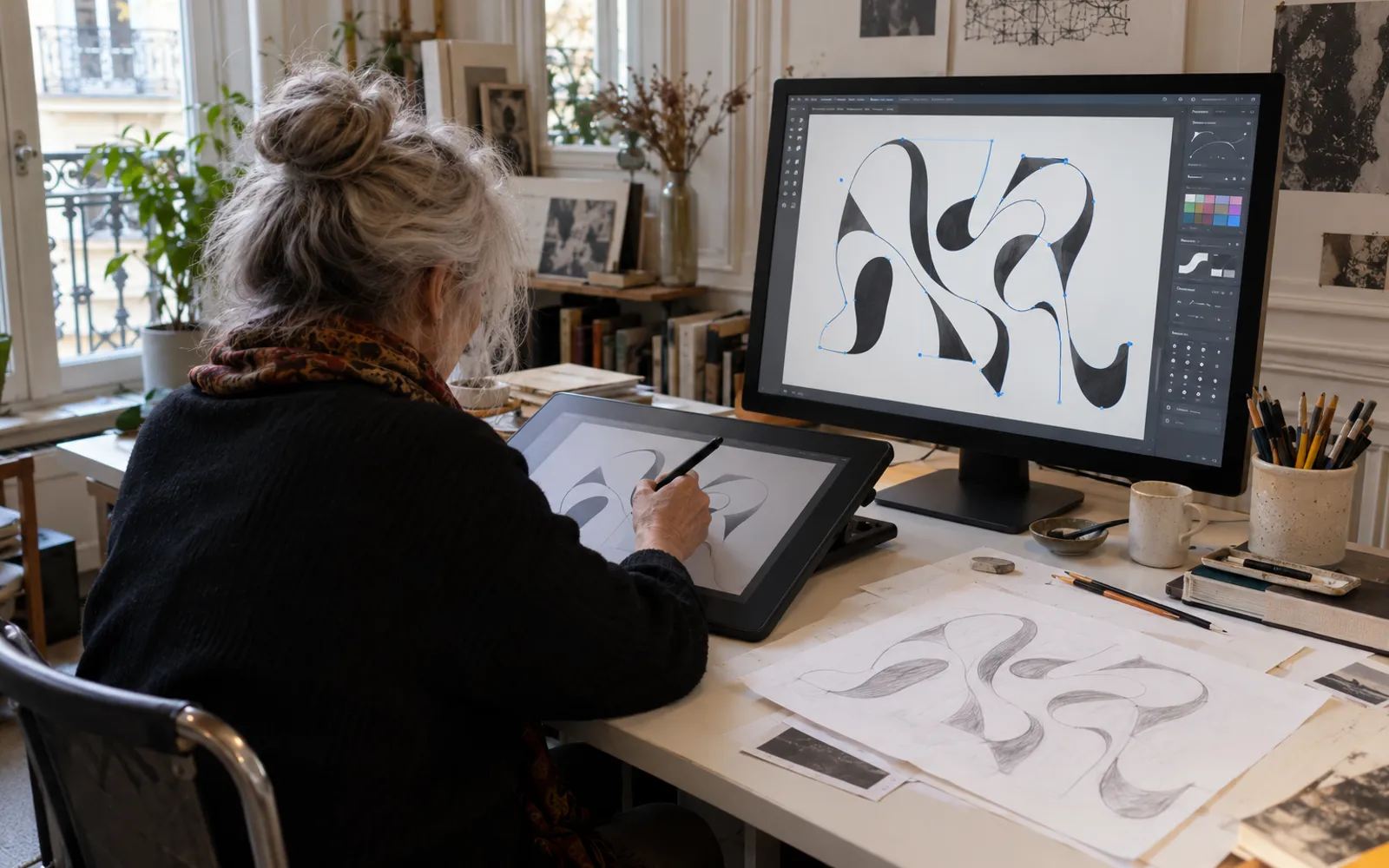
La réponse courte. Vectoriser une image, c’est la redessiner en formes géométriques pour qu’elle s’agrandisse sans perdre en netteté. Pour le print on demand, c’est utile surtout pour un logo, un dessin simple trop petit ou une image d’IA à agrandir. Ce n’est pas obligatoire : Printful et Printify impriment très bien un PNG transparent en haute résolution, broderie comprise. Pour vectoriser gratuitement, Inkscape fait le travail ; Vectorizer.AI donne des résultats automatiques soignés, à 8,99 € par mois pour le téléchargement.
Pixels ou vecteurs : la différence
Une image matricielle (PNG, JPG, WebP) est une grille de pixels. Agrandie au-delà de sa taille, elle devient floue ou crénelée. Une image vectorielle (SVG, PDF, EPS) décrit des tracés : courbes, contours, aplats de couleur. On peut l’afficher sur un badge ou sur un poster géant, elle reste nette.
Vectoriser, c’est passer de la première à la seconde. Le logiciel repère les zones de couleur et dessine leurs contours. Cela marche très bien sur des formes nettes et peu de couleurs, beaucoup moins sur une photo.
Ce qu’acceptent Printful et Printify
| Imprimeur | Formats acceptés | Pour la broderie |
|---|---|---|
| Printful | PNG et JPEG pour l’impression, de 150 à 300 DPI selon le produit | PNG transparent recommandé, d’au moins 300 DPI ; Printful numérise lui-même le fichier et n’accepte pas vos fichiers déjà numérisés |
| Printify | JPEG, PNG (300 DPI recommandés, 100 Mo maximum) et SVG (20 Mo maximum) | PNG transparent ou JPEG, 1 200 × 1 200 pixels à 300 DPI pour la plupart des vêtements ; l’équipe de Printify numérise après la commande |
Autrement dit, le fichier vectoriel n’est jamais exigé. Il sert d’étape de travail : vous vectorisez pour nettoyer et agrandir le design, puis vous exportez un grand PNG. Printful le conseille d’ailleurs : une fois le vecteur obtenu, redimensionnez-le selon vos besoins et exportez-le en PNG. Chez Printify, vous pouvez aussi envoyer le SVG directement, sauf pour une photo : Printify recommande alors le JPEG ou le PNG.
Quand vectoriser, quand garder le PNG
Vectorisez quand :
- vous avez un logo en petit JPG, récupéré d’un ancien site ou d’une carte de visite ;
- votre design est trop petit pour la taille d’impression : à 300 DPI, un motif de 30 cm de large demande environ 3 540 pixels ;
- une image générée par IA a de beaux aplats mais une définition trop faible pour un grand format (voir les outils d’IA pour les designs) ;
- vous préparez une broderie : le fil ne rend ni dégradés ni détails fins, et Printful limite la broderie standard à 6 couleurs de fil. Un dessin vectorisé, simplifié en quelques aplats, donne une base propre au numériseur.
Gardez le PNG quand l’image est déjà assez grande pour la zone d’impression, ou quand c’est une photo, une aquarelle, un dessin texturé. Un PNG transparent en haute résolution reste le format de base pour créer un t-shirt personnalisé.
Les outils comparés
| Outil | Prix | Le point fort |
|---|---|---|
| Inkscape | Gratuit, logiciel libre | Contrôle complet du tracé, export SVG, PDF, EPS |
| Adobe Illustrator (Image Trace) | 26,21 € TTC par mois en formule annuelle, essai gratuit de 7 jours | Préréglages efficaces et outils de retouche professionnels |
| Vectorizer.AI | Aperçu gratuit ; téléchargement avec l’abonnement à 8,99 € par mois | Vectorisation automatique dans le navigateur, export SVG, PDF, EPS, DXF |
Kittl (code POD : -25 %) |
Vectoriseur gratuit sur tous les plans, sans jetons | Intégré à l’éditeur de design, jusqu’à 16 couleurs |
| Canva (Vectorify) | Application premium, avec Canva Pro ou supérieur | Pratique si vos designs sont déjà dans Canva |
| Adobe Express | Convertisseur PNG vers SVG gratuit | Le plus rapide : on dépose l’image, on récupère un SVG |
Vectoriser avec Inkscape (gratuit)
Inkscape est un logiciel de dessin vectoriel libre et gratuit, pour Windows, macOS et Linux.
- Ouvrez Inkscape et importez votre image avec Fichier > Importer.
- Sélectionnez-la, puis ouvrez Chemin > Vectoriser un objet matriciel (raccourci Maj+Alt+B).
- Pour un logo en une couleur, choisissez le passage unique en seuil de luminosité, le mode le plus utilisé. Pour un design en couleurs, choisissez les passages multiples avec l’option Couleurs et le nombre de couleurs voulu.
- Cliquez sur Mettre à jour après chaque réglage pour voir l’aperçu, puis sur Appliquer.
- Déplacez le résultat pour vérifier, supprimez l’image d’origine restée dessous.
- Enregistrez en SVG Inkscape ou en SVG simple, puis exportez un PNG à la taille d’impression si votre imprimeur le demande.
En passages multiples, Inkscape crée un objet par couleur, empilés. Dégroupez-les pour retoucher ou recolorer chaque zone.
Vectoriser avec Adobe Illustrator (payant)
- Placez l’image dans un document et sélectionnez-la.
- Ouvrez le panneau Fenêtre > Vectorisation de l’image (Image Trace).
- Choisissez un préréglage (noms de la version anglaise) : Black and White pour un logo monochrome, Low Color pour un dessin en aplats, Outline pour du trait.
- Ajustez le nombre de couleurs et les curseurs Paths (précision des courbes) et Corners (angles vifs). Adobe conseille de soigner ces réglages plutôt que de corriger les tracés ensuite.
- Cliquez sur Développer pour obtenir des tracés modifiables. Après cette étape, les réglages de vectorisation ne sont plus ajustables.
Vectoriser avec Vectorizer.AI
- Déposez l’image sur la page de Vectorizer.AI, ou collez-la avec Ctrl+V. Rien à installer.
- Le site accepte PNG, JPG, GIF, BMP et WebP, jusqu’à 3 mégapixels et 30 Mo.
- Examinez l’aperçu gratuitement : zoom, comparaison avec l’original, réglage de la palette.
- Téléchargez en SVG, EPS, DXF ou PDF. Le téléchargement demande l’abonnement web à 8,99 € par mois, sans engagement ; l’aperçu reste gratuit et illimité.
C’est une bonne option pour quelques fichiers difficiles, quand Inkscape demande trop de réglages.
Vectoriser avec Kittl
- Importez l’image sur votre plan de travail et sélectionnez-la.
- Choisissez Vectorize, dans la barre d’outils contextuelle ou dans Tools du panneau de droite.
- Réglez le curseur Colors (16 au maximum) : moins de couleurs donnent un rendu plus simple, plus de couleurs gardent les détails.
- Cliquez sur Vectorize Image.
Le vectoriseur est gratuit sur tous les plans. Pour vendre le design, en revanche, il faut un plan payant : le plan Free est réservé à l’usage personnel, et l’export vectoriel fait partie des plans payants. Le détail est dans notre avis sur Kittl.
Vectoriser avec Canva ou Adobe Express
Canva propose l’application Vectorify, développée par un partenaire. Dans un design, ouvrez Applications, cherchez Vectorify, importez l’image, choisissez Couleur ou Noir et blanc, puis convertissez. L’application est premium : elle fonctionne avec Canva Pro, Business, Enterprise, Education et Canva pour les associations.
Adobe Express propose un convertisseur PNG vers SVG gratuit en ligne : JPEG, JPG ou PNG jusqu’à 40 Mo, et le SVG se télécharge directement. Ouvrez ensuite le fichier dans Inkscape pour vérifier qu’il contient bien des tracés modifiables.
Les pièges
- Trop de nœuds. Une vectorisation trop fine produit des milliers de points d’ancrage : fichier lourd, contours tremblés. Réduisez le nombre de couleurs, puis simplifiez dans Inkscape avec Chemin > Simplifier (Ctrl+L). Pour Printify, le SVG doit rester sous 20 Mo.
- Les dégradés. Un dégradé se transforme en bandes de couleur bien visibles. Gardez des aplats, ou réservez le dégradé à un PNG.
- Les photos. Kittl déconseille les photos et les images très texturées, Printify déconseille le SVG pour les photos. Le résultat ressemble à une affiche posterisée : joli comme effet de style, décevant comme copie fidèle.
- Une source de mauvaise qualité. Les artefacts JPEG et le bruit créent des petites formes parasites. Partez de l’image la plus nette possible, avec un fond uni.
- La licence de l’image d’origine. Vectoriser une image ne la rend pas vôtre. Un logo de marque, un personnage ou une illustration trouvée sur Google restent protégés après vectorisation. Vectorisez vos propres créations, celles de votre client ou des images dont la licence autorise l’usage commercial, et vérifiez qu’un nom ou un slogan n’est pas une marque avant de l’imprimer.
Le bon réflexe : vectorisez, contrôlez le résultat en grand, exportez un PNG à la taille d’impression, puis commandez un échantillon avant de mettre le produit en vente.
Questions fréquentes
Que veut dire vectoriser une image ?
C'est convertir une image matricielle, faite de pixels (PNG, JPG), en image vectorielle, faite de tracés mathématiques (SVG, PDF, EPS). Une image vectorielle s'agrandit sans flou ni effet d'escalier.
Faut-il un fichier vectoriel pour imprimer chez Printful ou Printify ?
Non. Printful demande des fichiers PNG ou JPEG, et recommande un PNG transparent d'au moins 300 DPI même pour la broderie. Printify accepte JPEG, PNG et SVG. Dans les deux cas, la broderie est numérisée par l'imprimeur à partir de votre image.
Comment convertir un PNG en SVG gratuitement ?
Avec Inkscape, logiciel libre et gratuit : importez l'image, ouvrez Chemin > Vectoriser un objet matriciel (Maj+Alt+B), réglez l'aperçu, appliquez, puis enregistrez en SVG. Le vectoriseur de Kittl est aussi gratuit sur tous les plans, et Adobe Express propose un convertisseur PNG vers SVG gratuit.
Peut-on vectoriser une photo ?
Techniquement oui, mais le résultat ressemble à une affiche aux aplats de couleur, avec des milliers de formes. Kittl et Printify déconseillent les photos : pour une photo, gardez un PNG ou un JPEG en haute résolution.
Sources
- Printful, préparer un fichier d'impression
- Printful, utiliser son propre fichier de broderie numérisé
- Printful, préparer un design pour la broderie
- Printify, types de fichiers acceptés
- Printify, guide de la broderie
- Inkscape, manuel du débutant : vectoriser une image
- Adobe, vectoriser des images avec Image Trace
- Adobe, tarifs d'Illustrator
- Vectorizer.AI, tarifs
- Kittl, utiliser le vectoriseur d'images
- Canva, convertir des images en vecteurs avec Vectorify
- Adobe Express, convertisseur PNG en SVG