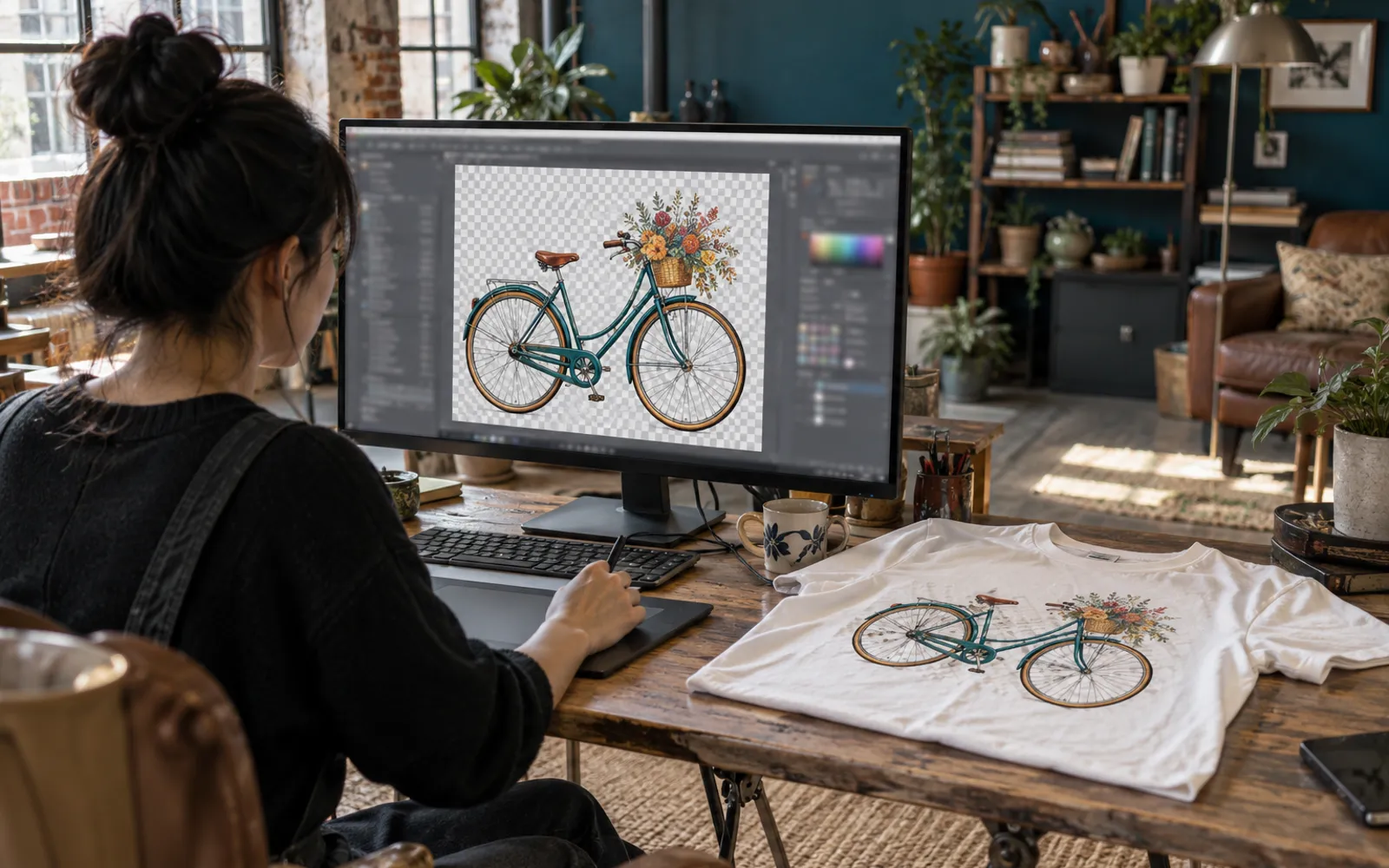
La réponse courte. Pour un design de t-shirt, il faut un PNG à fond transparent, en assez haute résolution : Printful demande au moins 150 DPI. En gratuit et à pleine résolution, Photopea (dans le navigateur) et GIMP (à installer) font très bien l’affaire, et Adobe Express annonce un détourage gratuit en PNG transparent. remove.bg est le plus rapide, mais son gratuit se limite à des aperçus de 0,25 mégapixel pour un usage personnel. Chez Canva, le détourage et l’export transparent demandent une offre payante.
Pourquoi l’impression a besoin d’un fond transparent
L’imprimeur imprime tout ce qui se trouve dans votre fichier. Si votre motif est posé sur un fond blanc, ce fond blanc sera imprimé : sur un t-shirt noir, bleu ou vert, vous obtenez un rectangle blanc autour du dessin. Printful le dit simplement : évitez d’ajouter une couleur de fond, à moins qu’elle ne fasse partie du design.
Un fond noir ne disparaît pas non plus sur un t-shirt noir : c’est de l’encre comme une autre. Seul un fond réellement transparent laisse voir le tissu autour du motif. D’où le PNG : le JPG ne gère pas la transparence.
C’est aussi ce que nous rappelons dans la méthode pour créer un t-shirt personnalisé : fond transparent, haute résolution, contrastes forts.
Quelle résolution demande l’imprimeur
Selon le guide de Printful :
- la résolution dépend du produit, mais doit être d’au moins 150 DPI et pas plus de 300 ; au-delà, le fichier grossit sans gain de qualité ;
- la zone d’impression standard d’un t-shirt est de 12 × 16 pouces (environ 30 × 40 cm), étendue à 15 × 18 pouces sur certains produits et tailles ;
- plus on agrandit une image, plus le nombre de points par pouce baisse.
En pratique, pour remplir la zone de 12 × 16 pouces à 150 DPI, il faut un fichier de 1 800 × 2 400 pixels (12 × 150 et 16 × 150). Pour un motif plus petit, comme un logo côté cœur, il en faut moins. Le plus sûr reste le gabarit fourni dans l’onglet des consignes d’impression de chaque produit chez votre imprimeur.
Conséquence pour le détourage : choisissez un outil qui garde la résolution d’origine de votre image, sinon vous perdez en netteté au moment où vous en avez le plus besoin.
Les outils comparés
| Outil | Gratuit ? | Limite à connaître | Idéal pour |
|---|---|---|---|
| remove.bg | Aperçus gratuits | Gratuit jusqu’à 0,25 mégapixel et pour un usage personnel ; jusqu’à 50 mégapixels et usage commercial avec crédits payants | Tester vite un détourage |
| Photopea | Oui, dans le navigateur | Aucune limite de résolution indiquée | Détourage en un clic, puis retouche fine |
| Adobe Express | Oui, selon Adobe | Pas de limite de taille publiée sur la page de l’outil | Détourer sans rien installer |
| Canva | Non, offres payantes | Photos de moins de 9 Mo ; au-delà de 10 mégapixels, l’image est réduite à 10 mégapixels | Ceux qui ont déjà Canva Pro |
| GIMP | Oui, logiciel libre | À installer sur l’ordinateur | Contrôle total, hors ligne |
Kittl (code POD : -25 %) |
Jetons d’IA offerts à l’inscription | Plan Free réservé à l’usage personnel | Ceux qui créent leurs designs dans Kittl |
remove.bg : le plus rapide, en basse définition gratuite
- Ouvrez remove.bg et déposez votre image.
- Le fond est supprimé automatiquement.
- Téléchargez l’aperçu, ou la version en pleine résolution avec un crédit.
D’après l’aide de remove.bg, le service est gratuit pour les images en basse résolution, jusqu’à 0,25 mégapixel, traitées sur le site, et pour un usage personnel. Pour des résolutions jusqu’à 50 mégapixels et un usage commercial, il faut un abonnement ou des crédits à l’unité (1 crédit par image).
0,25 mégapixel, c’est par exemple une image de 500 × 500 pixels : à 150 DPI, cela imprime un carré d’environ 8,5 cm de côté. C’est parfait pour vérifier si le détourage tient la route, pas pour un motif de poitrine. Et vendre des t-shirts relève de l’usage commercial.
Photopea : gratuit, en un clic, à pleine taille
Photopea est un éditeur d’images gratuit qui fonctionne dans le navigateur, très proche de Photoshop. Son tutoriel officiel décrit le détourage en trois étapes (menus de l’interface en anglais) :
- File > Open pour charger votre image.
- Select > Remove BG : le fond disparaît.
- File > Export As > PNG, puis enregistrez le fichier.
Dans la fenêtre d’export, vous choisissez le format et pouvez saisir la résolution de sortie. Si quelques zones restent à corriger, la baguette magique (avec son réglage de tolérance) et l’outil de sélection rapide permettent d’ajouter ou de retirer des morceaux de fond à la main.
Adobe Express : détourer sans rien installer
La page de l’outil d’Adobe annonce un détourage gratuit qui rend un PNG à fond transparent :
- Choisissez une image aux contours nets, sans éléments qui se chevauchent : c’est ce qu’Adobe conseille pour un meilleur résultat.
- Importez-la : le fond est supprimé automatiquement.
- Téléchargez le résultat en PNG.
Vous pouvez ensuite continuer à travailler l’image dans l’éditeur d’Adobe Express.
Canva : pratique si vous avez déjà un abonnement
L’aide de Canva est claire : l’outil BG Remover est réservé aux offres payantes, tout comme le téléchargement avec fond transparent (Pro, Teams, Business, Education ou Nonprofits). Si vous avez l’un de ces plans :
- Sélectionnez la photo dans l’éditeur.
- Dans la barre d’outils, choisissez BG Remover et attendez le traitement.
- Supprimez tout fond de page, ou passez-le en blanc.
- Partager > Télécharger, type de fichier PNG, puis activez l’option de fond transparent.
Deux limites à connaître : l’outil ne fonctionne que sur les photos de moins de 9 Mo, et une photo de plus de 10 mégapixels est réduite à 10 mégapixels après détourage. Pour la zone de 12 × 16 pouces à 150 DPI (environ 4,3 mégapixels), cela suffit ; à 300 DPI (environ 17,3 mégapixels), non. Pour aller plus loin sur l’outil, voir notre avis sur Canva.
GIMP : le logiciel libre, pour un contrôle total
GIMP est un logiciel gratuit et libre, sous licence GNU GPL, à installer sur Windows, macOS ou Linux. Son outil Sélection de premier plan convient bien aux sujets complexes :
- Outils > Outils de sélection > Sélection de premier plan.
- Entourez grossièrement le sujet, avec un peu de fond autour, puis appuyez sur Entrée.
- Peignez un trait continu sur les parties à garder, en évitant le fond.
- Activez l’aperçu du masque pour contrôler, puis cliquez sur Sélectionner ou appuyez sur Entrée.
- Calque > Transparence > Ajouter un canal alpha, puis Sélection > Inverser et touche Suppr pour effacer le fond.
- Fichier > Exporter sous, avec un nom en .png.
Et si vous créez vos designs dans Kittl
Kittl intègre aussi un détourage par IA. Selon sa page, l’outil garde votre sujet à sa résolution d’origine et télécharge la découpe en PNG transparent ; des jetons d’IA sont offerts à l’inscription. Gardez en tête que le plan Free de Kittl est limité à l’usage personnel : pour vendre, il faut un plan payant. Le détail des plans et de la licence est dans notre avis sur Kittl.
Vérifier le résultat avant de l’envoyer à l’imprimeur
Un détourage peut sembler parfait sur le damier gris et blanc de l’éditeur, puis révéler ses défauts une fois imprimé. Prenez cinq minutes pour ces contrôles :
- Les bords : zoomez à 200 % ou plus sur les contours. Les cheveux, la fourrure et les zones fines sont les plus délicats.
- Le halo : posez temporairement un calque de couleur foncée, puis claire, sous votre design. Un liseré blanc ou gris autour du motif trahit un reste de l’ancien fond. Retirez ce calque avant l’export.
- La semi-transparence : Printful ne recommande pas les pixels semi-transparents, car le rendu sera inégal ; sur un vêtement foncé, la sous-couche blanche peut apparaître en petites taches. Pour un effet dégradé, il conseille plutôt la demi-teinte.
- La résolution : vérifiez les dimensions en pixels du PNG exporté et comparez-les à la taille d’impression prévue, avec au moins 150 DPI.
- Le format : un PNG, jamais un JPG, sinon la transparence est perdue.
- Le rendu sur le produit : placez le fichier dans le générateur de votre imprimeur, sur la couleur de t-shirt que vous allez vendre, puis faites vos mockups de t-shirt.
Le fond enlevé, il reste à créer de nouveaux motifs : voir les outils d’IA pour designer des t-shirts.
Questions fréquentes
Pourquoi supprimer le fond d'une image avant de l'imprimer sur un t-shirt ?
Parce que l'imprimeur imprime tout ce qui se trouve dans le fichier. Un fond blanc ou coloré laissé autour du motif apparaît comme un rectangle sur le t-shirt. Printful recommande d'éviter toute couleur de fond qui ne fait pas partie du design.
Quel outil gratuit pour supprimer le fond d'une image en haute résolution ?
Photopea (menu Select, puis Remove BG) et GIMP sont gratuits et travaillent sur l'image à sa taille d'origine. Adobe Express annonce aussi un détourage gratuit en PNG transparent. Sur remove.bg, le gratuit se limite à des aperçus de 0,25 mégapixel pour un usage personnel.
Le détourage de Canva est-il gratuit ?
Non. Selon l'aide de Canva, l'outil BG Remover et le téléchargement en PNG à fond transparent sont réservés aux offres payantes (Pro, Teams, Business, Education, Nonprofits).
Quelle résolution pour un design de t-shirt ?
Printful demande au moins 150 DPI et pas plus de 300, pour une zone d'impression standard de 12 × 16 pouces sur un t-shirt. À 150 DPI, cela correspond à un fichier de 1 800 × 2 400 pixels.
Sources
- Printful, préparer le fichier d'impression parfait
- remove.bg, remove.bg est-il gratuit ?
- remove.bg, tarifs et crédits
- Canva, supprimer l'arrière-plan d'une photo
- Canva, télécharger avec un fond transparent
- Adobe Express, supprimer l'arrière-plan
- Photopea, suppression du fond en un clic
- Photopea, ouvrir et enregistrer
- GIMP, outil Sélection de premier plan
- Kittl, AI Background Remover
- Kittl, licence